
通知・アプリ追加
ROCCAはメールとプッシュ通知で、イベントの追加や出欠のリマインドをお知らせできます。プッシュ通知はスマホやPCに直接届くので、見落としを減らせます(追加料金はかかりません)。
メール通知
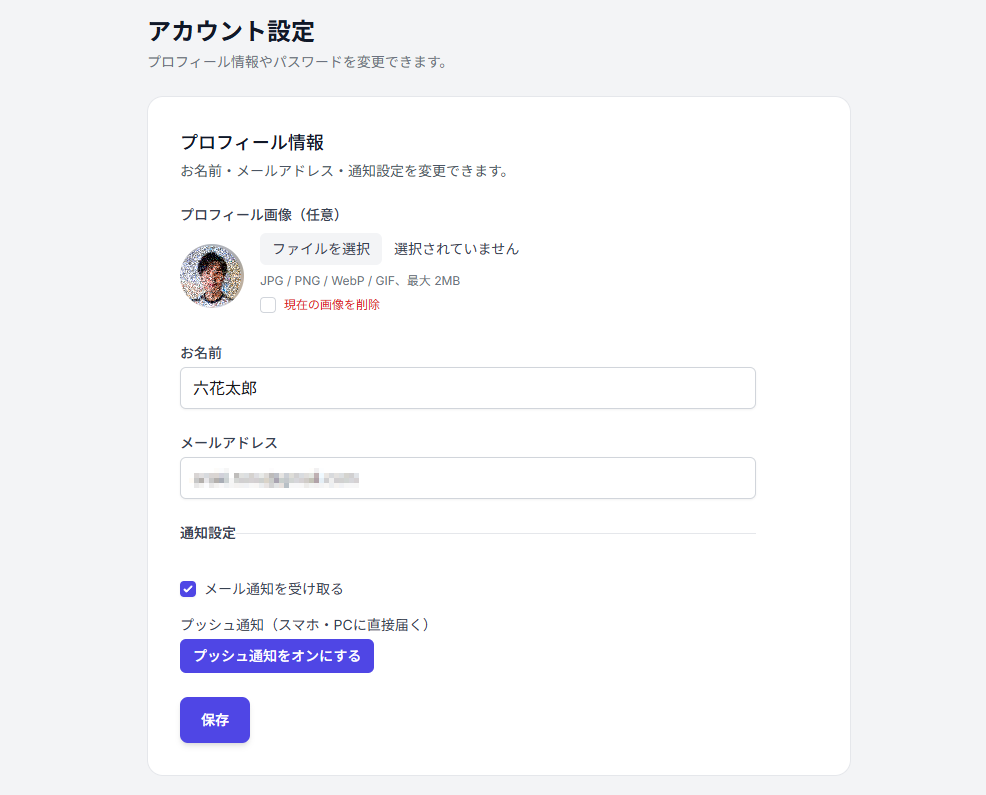
メニューの「アカウント設定」にある「通知設定」で「メール通知を受け取る」をオンにすると、登録メールアドレスに通知が届きます。
運営からのお知らせ
新機能や重要な変更があったとき、ROCCAの運営から管理者の方へメールでご案内することがあります。イベントの通知とは別の設定です。同じ「通知設定」にある「運営からのお知らせを受け取る」でオン・オフを切り替えられます。
イベントの通知を止めてもお知らせは届きますし、その逆もできます。頻繁にはお送りしません。
プッシュ通知をオンにする
- メニューから「アカウント設定」を開きます(パソコンは画面右上のお名前、スマホは画面右下の「メニュー」をタップ)。
- 「通知設定」の「プッシュ通知をオンにする」を押します。
- ブラウザの「通知を許可しますか?」で「許可」を選びます。
- 「テスト送信」で、実際に通知が届くか確認できます。
通知が不要になったら、同じ画面から「オフにする」でいつでも解除できます。
スマホのホーム画面に追加する(アプリのように使う)
ホーム画面に追加すると、アイコンから素早く開けて、アプリのような表示になります。iPhone / iPad では、プッシュ通知を使うためにこの追加が必須です。
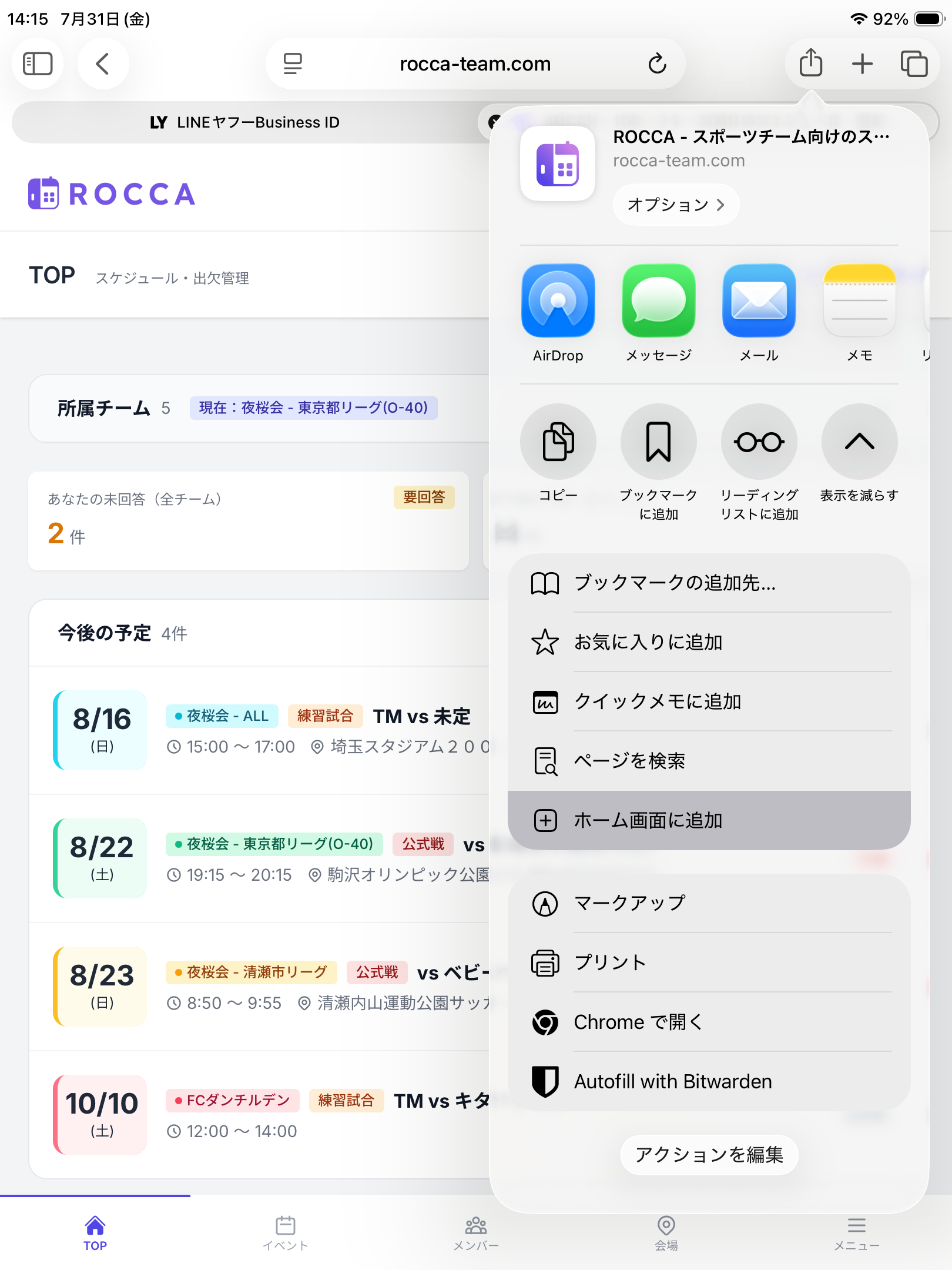
iPhone・iPad(Safari)
- Safariで rocca-team.com を開きます。
- 画面下(または上)の共有ボタン(□に↑のアイコン)をタップします。
- メニューを下にスクロールして「ホーム画面に追加」を探し、タップします。 見つからない場合は「表示を増やす」(その他)をタップすると一覧に出てきます。
- 右上の「追加」をタップすると、ホーム画面にROCCAのアイコンが追加されます。
- 追加されたROCCAのアイコンから開き直して、上記の手順でプッシュ通知をオンにします。
※ iOS 16.4 以降が必要です。Safariのタブから直接ではプッシュ通知を受け取れないため、必ずホーム画面のアイコンから開いてください。
※ 「表示を増やす」を押しても見つからない場合は、共有メニューの最下部にある「アクションを編集」から「ホーム画面に追加」の「+」をタップして表示させてください。
Android(Chrome)
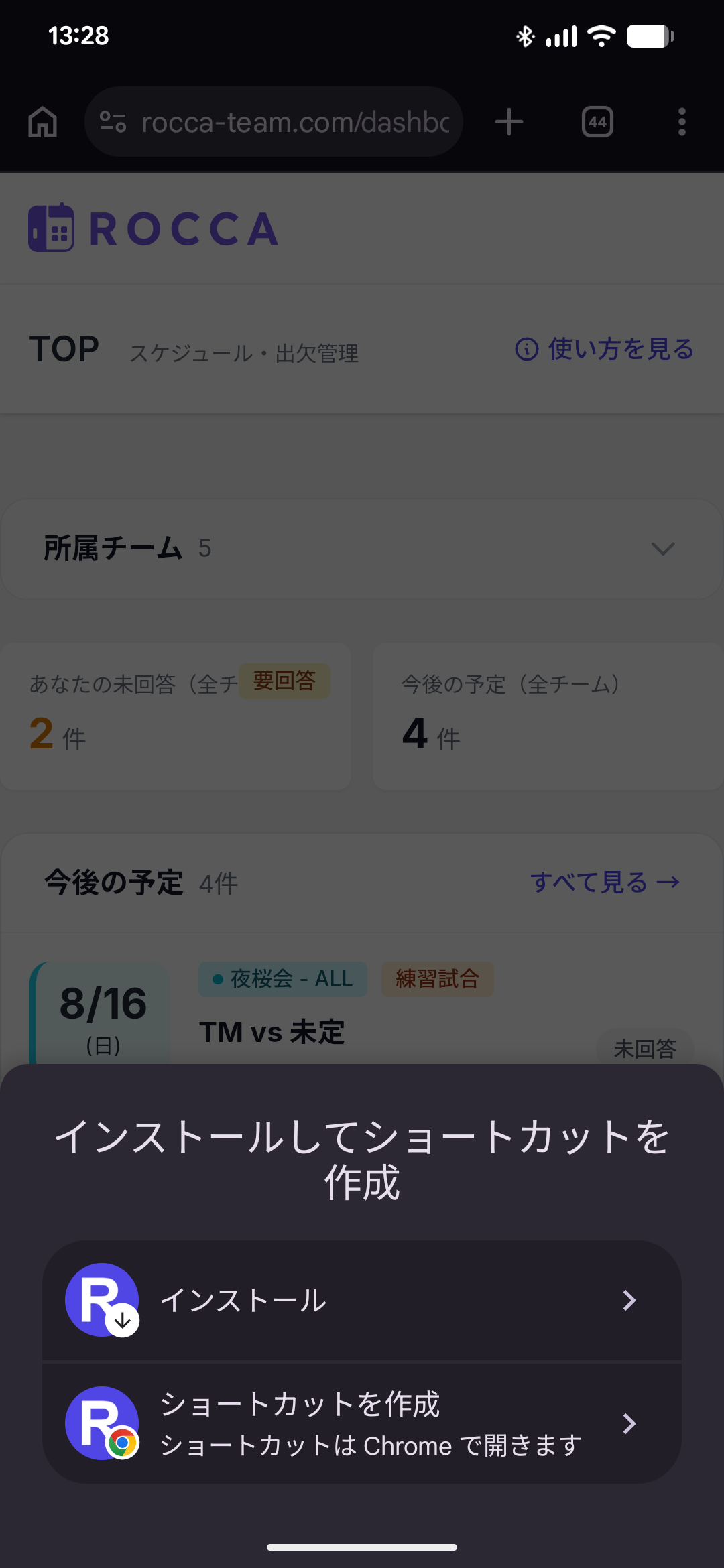
- Chromeで rocca-team.com を開きます。
- Chrome右上のメニュー(︙)を開き、インストールまたは追加の項目を選びます。 端末やChromeのバージョンによって表記が異なり、「インストールしてショートカットを作成」「アプリをインストール」「インストール」「ホーム画面に追加」などと表示されます。
- 確認が表示されたら「インストール」をタップすると、ホーム画面にROCCAのアイコンが追加されます。 「ショートカットを作成」を選ぶとChromeで開く通常のショートカットになります。アプリのように使うには「インストール」を選んでください。
- プッシュ通知はホーム画面に追加しなくても利用できますが、追加するとより快適です。
どんなときに通知される?
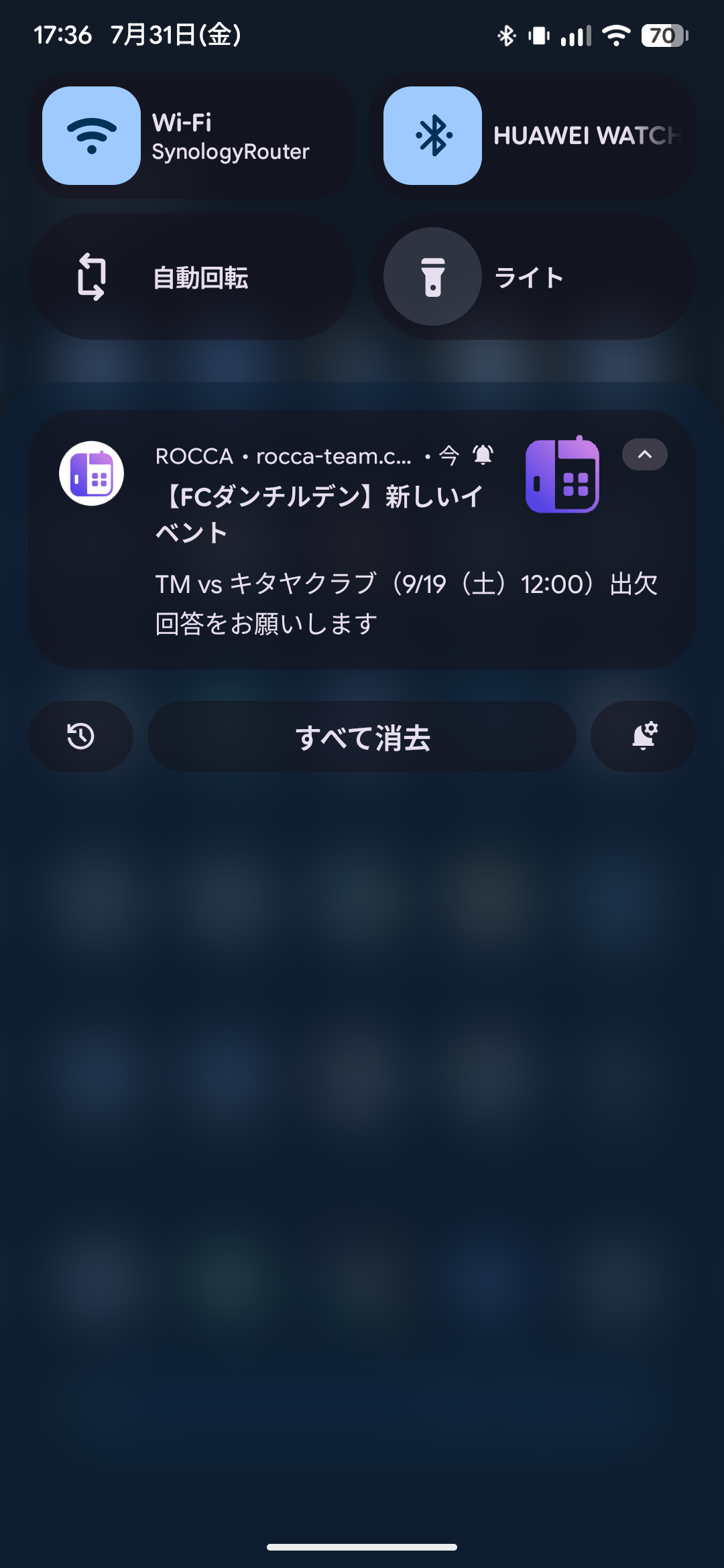
- 新しいイベントが追加されたとき
- 回答締切が近づいても未回答のとき(リマインド)
- (管理者向け)締切後に出欠回答があったとき
通知が届かないときは: ブラウザやスマホの設定で通知が「ブロック」になっていないかご確認ください。一度ブロックすると、サイト設定から許可に変更する必要があります。詳しくはよくある質問もご覧ください。