
はじめかた(管理者)
チームを管理する方(監督・コーチ・幹事など)向けの、最初のセットアップ手順です。会場とイベントを用意してからメンバーを招待すると、招待された人がすぐに出欠回答できてスムーズです。所要およそ5分、設定はあとから変更できます。
ステップ1. アカウント登録・ログイン
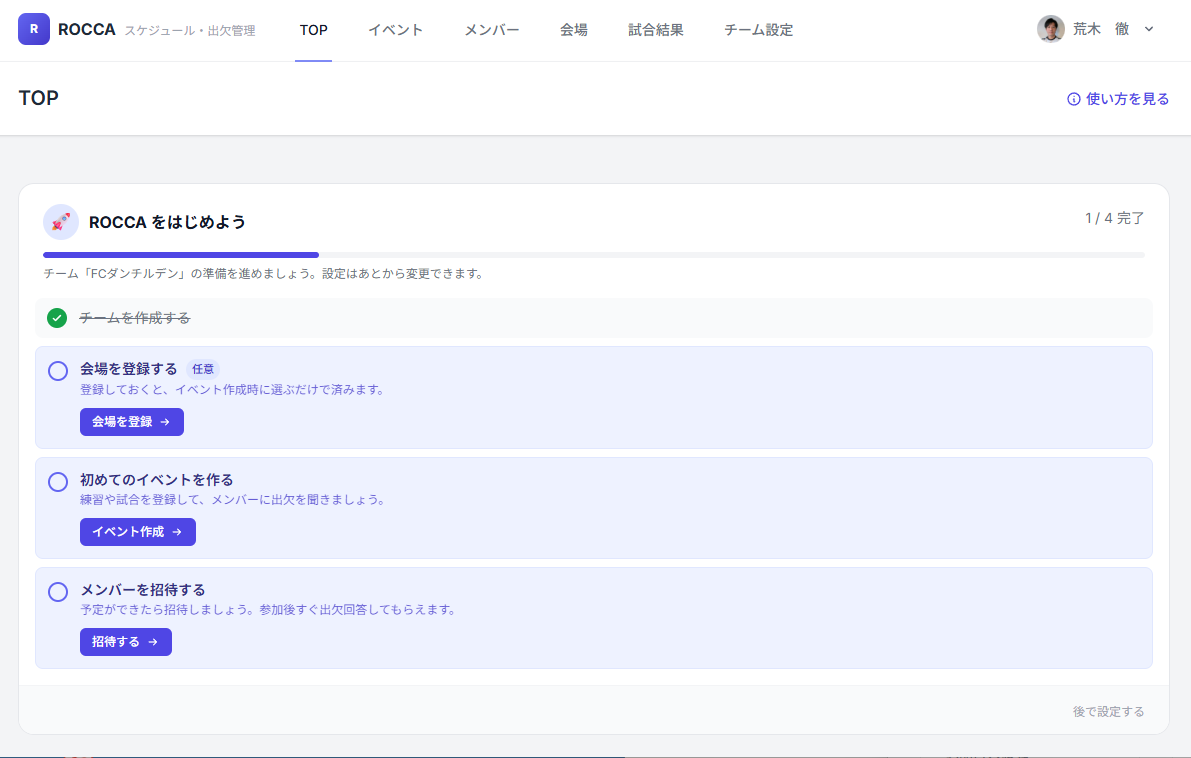
「新規登録」からメールアドレスとパスワードでアカウントを作成し、ログインします。ログイン後の画面(TOP)に、次にやることを案内する「セットアップガイド」が表示されます。
ステップ2. チームを作成する
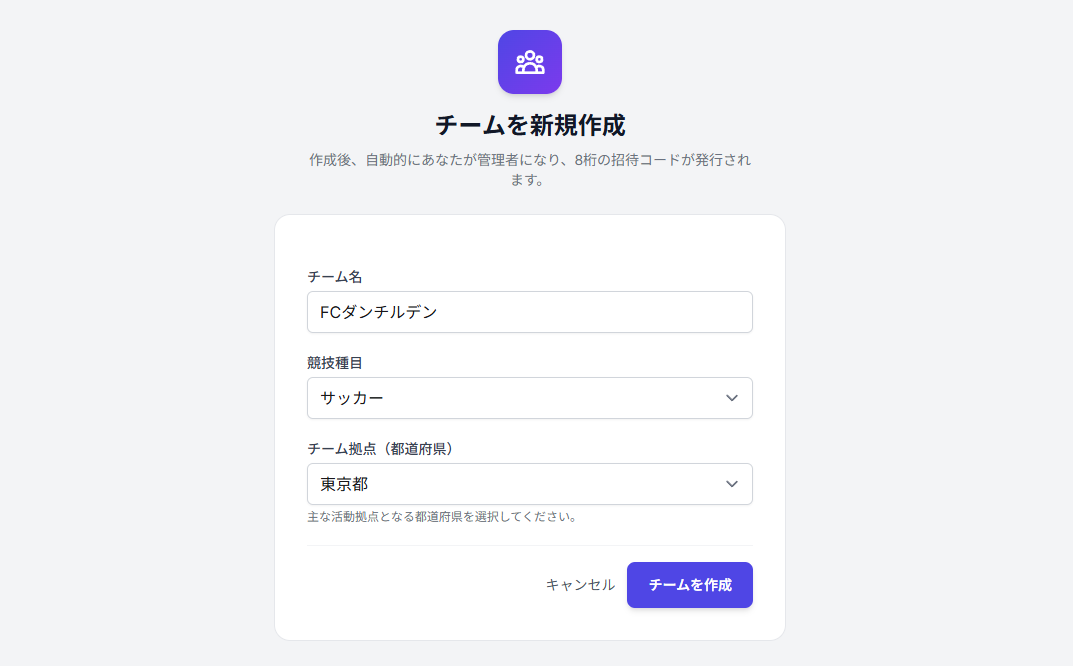
- TOPの「チームを作成」を選びます。
- チーム名と競技種目(サッカー・フットサル・野球・バスケ・バレー・テニス等)を選びます。
- 競技に応じて「試合成立に必要な最少人数」の初期値が自動設定されます(あとで変更可)。
作成した人が自動的にそのチームの「管理者」になります。
ステップ3. 会場を登録する(任意・おすすめ)
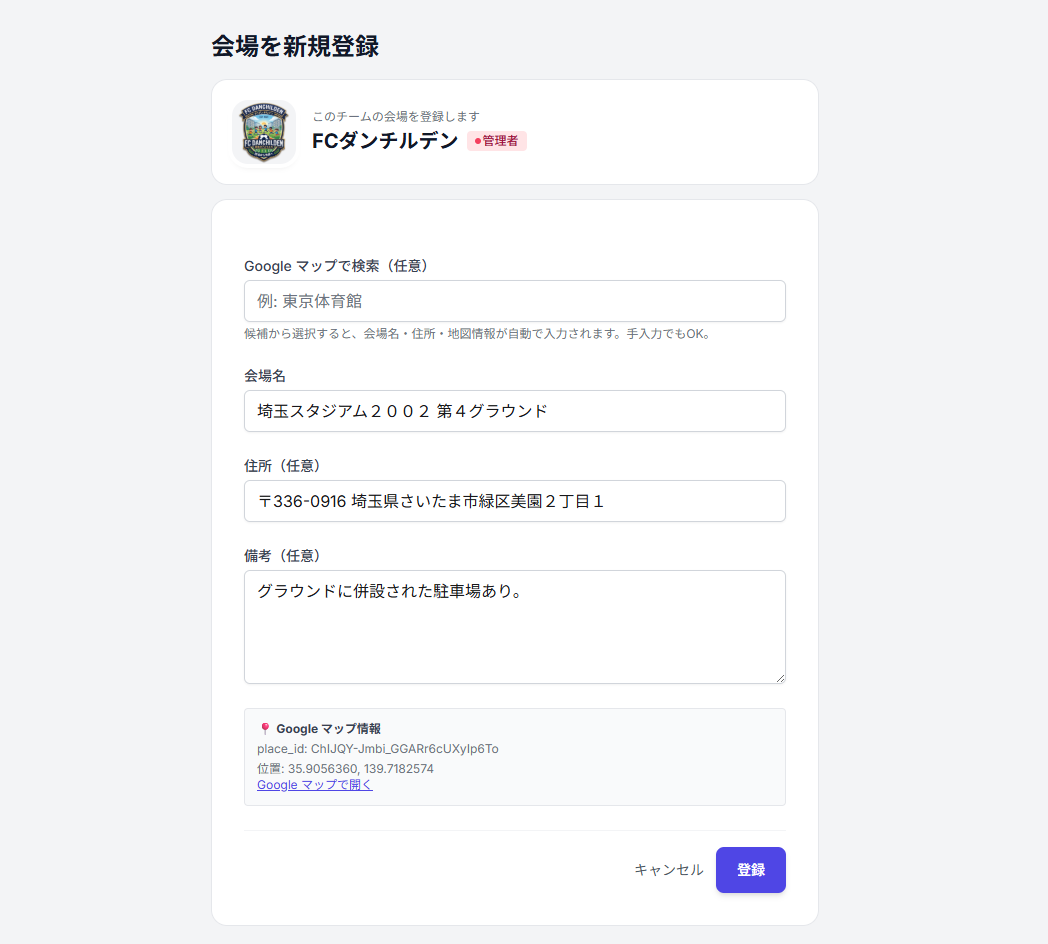
メニューの「会場」から、練習場や競技場を登録できます。先に登録しておくと、イベント作成時に一覧から選ぶだけで済みます。地図と連携しているので場所の共有も簡単です。
ステップ4. 最初のイベントを作成する
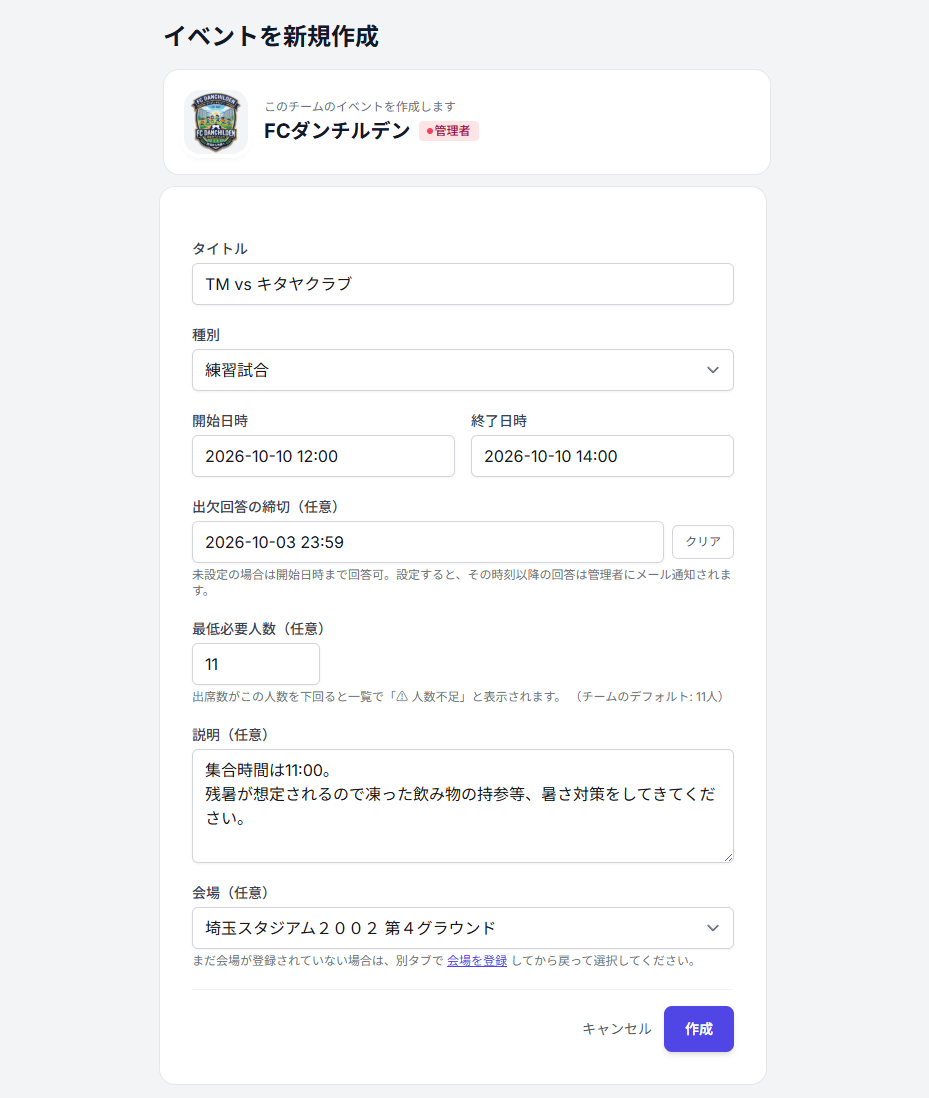
- メニューの「イベント」→「イベント作成」を開きます。
- 種別を選びます:公式戦 / 練習試合 / 練習 / ミーティング / その他。
- 日時を選び、必要なら会場・回答締切・最少人数を設定します。
回答締切を設定すると、締切後の回答は「遅延回答」として管理者に通知されます。
ステップ5. メンバーを招待する
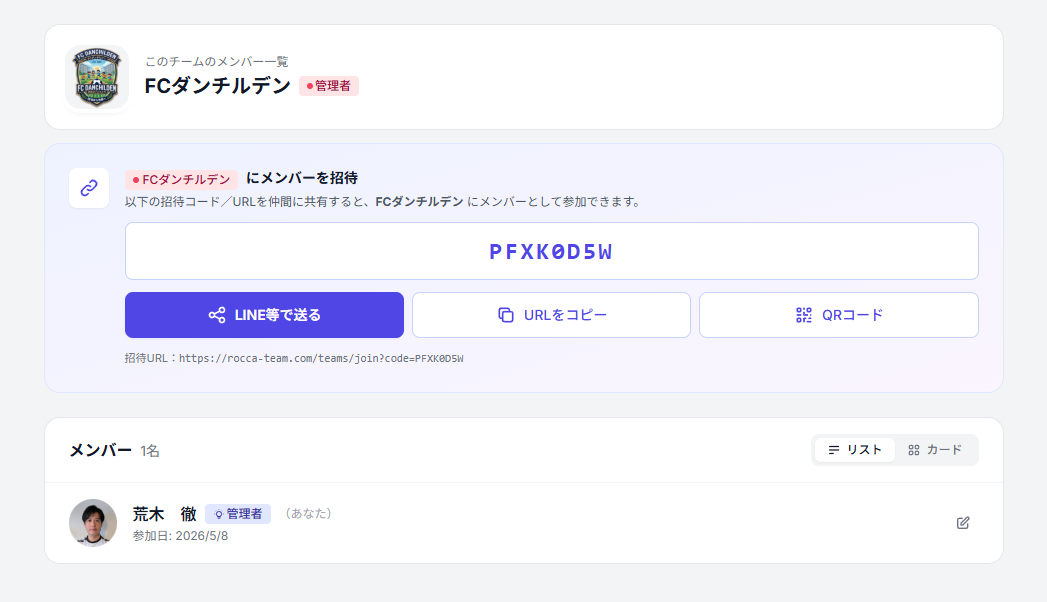
- メニューの「メンバー」を開くと、招待コード・招待リンク・QRコードが表示されます。
- 共有ボタン/URLコピーで招待リンクを送るのがおすすめ(LINEやメールで共有)。QRコードを見せて読み取ってもらう方法もあります。
- メンバーは各自でアカウント登録・ログイン後、招待リンクを開くだけで「参加する」から参加できます(招待コードを手入力して参加することも可能)。
ポイント: 先に会場とイベントを用意してから招待すると、メンバーは参加した瞬間に「次の予定」に出欠回答できます。空のチームに招待するより定着が高まります。
この先にできること
- 出欠状況の確認・集計(人数不足のときは自動でアラート表示)
- 試合結果の記録(スコア・MVP・得点者など)
- 複数チームの管理・切り替え
- 通知の受け取り設定(通知・アプリ追加を参照)